
Blender学习实录
Blender学习实录
教程来自B站【【Blender】爆肝两个月!拜托三连了!这绝对是全B站最用心的(没有之一)Blender 3D建模零基础入门公开教程,耗时千余小时开发!】 https://www.bilibili.com/video/BV1kX4y1m7G5/?share_source=copy_web&vd_source=69f15425256ffff0bab37c6e88c75194
以下是一些快捷键、方法的记录,鼠标默认右手位。
场景编辑
- 移动场景:shift+按住鼠标中键移动 或者 shift+两指接触触摸板移动
- 旋转场景:长按鼠标中键 或者 两指接触触摸板移动
- 缩放场景:滚动鼠标中键 或者 两指在触摸板上,缩放的手势
视图调整
一定是右边的九键小键盘的数字!!!
- 按下1:正视图
- 按下3:右视图
- 按下7:顶视图
- 按下9:下视图
- 选中物体,按下小数点:选中的物体最大化显示;再次按下退出
- 选中物体,按下/:选中的物体独立显示,并且最大化显示;再次按下退出
- 其他数字也有相应的视图哦,可以随便按按。
物体创建
shift+A 或者 在从上往下数第二栏中,左数第二个选择物体模式;左数第五个点击“添加”
注意空物体只有框哦,立方体应该在网格里建立
物体编辑
首先选中物体。
位移如下:
按住G、接着按X,同时鼠标调整位置,最后点击鼠标左键确定位置:在全局X方向平移。
按住G、接着按Y,同时鼠标调整位置,最后点击鼠标左键确定位置:在全局Y方向平移。
按住G、接着按Z,同时鼠标调整位置,最后点击鼠标左键确定位置:在全局Z方向平移。GZZ,在物体的Z轴平移。
按住G,同时鼠标调整位置,最后点击鼠标左键确定位置:自由移动物体(或者沿着目前存在的坐标轴平移物体)
旋转如下:
- 按住R是旋转,在此基础上,按住x\y\z是对应方向的旋转。
缩放如下:
- 按住S缩放,在此基础上,按住x\y\z是对应方向的旋缩放。
设置几何中心:
- 第二栏,左数第五个。物体->设置原点
操作快捷键
- 撤销:ctrl+Z
- 切换着色:shift+Z,在显示实心/空心之间切换
- 打开物体弹窗:tab+ctrl
- 透视显示:alt+Z
- 倒角:ctrl+B
- 删除物体:选中物体+X
- 复制:shift+D
- 分割窗口:鼠标放置在视图左上角边框位置,鼠标出现十字心状,拖拽可分离视图窗口
有关插件
建议安装并勾选,node arrange; node presets; node wrangler.
编辑->偏好设置->获取扩展:联网安装插件
编辑->偏好设置->插件:这里能勾选已有插件
一些问题
- 倒角穿模:说明选择的区域,倒角的长度太长,上下两边倒角重叠。
渲染
- 右侧,上数第二个,烤箱图标,可以选择渲染器,改为cycles
来看看我的椅子吧~
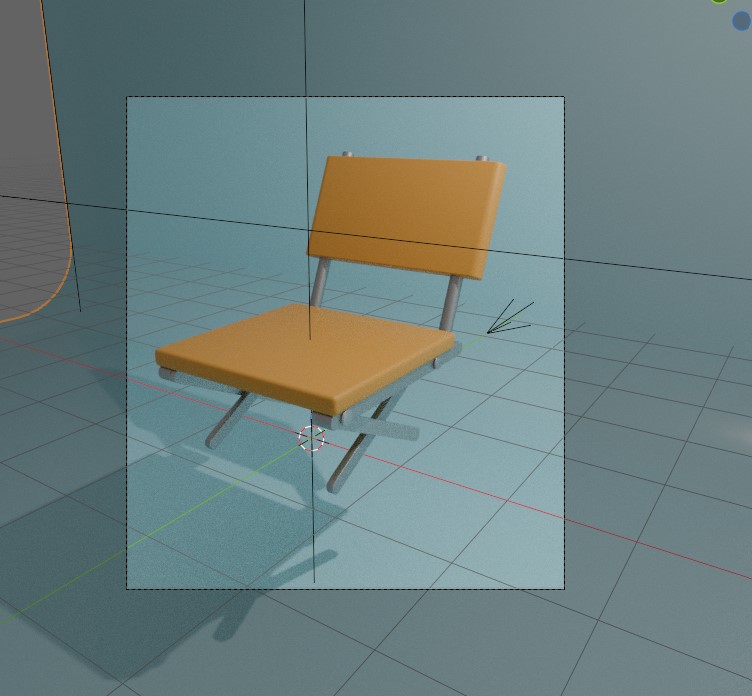
不知道为什么下意识做出来的效果很像学校座椅。椅子选择橙色是因为橙色比较活泼,背景选择天蓝色是因为很喜欢蓝色,金属质感只是想试试金属是什么东西……然后,就出现了——课桌椅: (
把它补充成庆祝房间啦!感谢伟大的母亲~

本博客所有文章除特别声明外,均采用 CC BY-NC-SA 4.0 许可协议。转载请注明来源 十一的灵魂存放处!